
タイムラインミッションを作成
タイムラインミッションとは
Airpeak Base のタイムラインミッション画面は、一般的なドローン向けウェイポイント作成ソフトウェアと異なり、映像制作のお客様が慣れ親しんだ動画編集ソフトウェアと同様のタイムラインの UI を採用しています。
タイムライン上にキーフレームを作成し、ベジェ曲線でキーフレーム間の動きを編集できます。機体の速度・加速度は、キーフレーム間の移動経路と時間に基づき Airpeak Base が自動で計算します。
これらにより、映像制作に求められる滑らかな飛行を実現するタイムラインミッションを作成できます。
ミッション画面
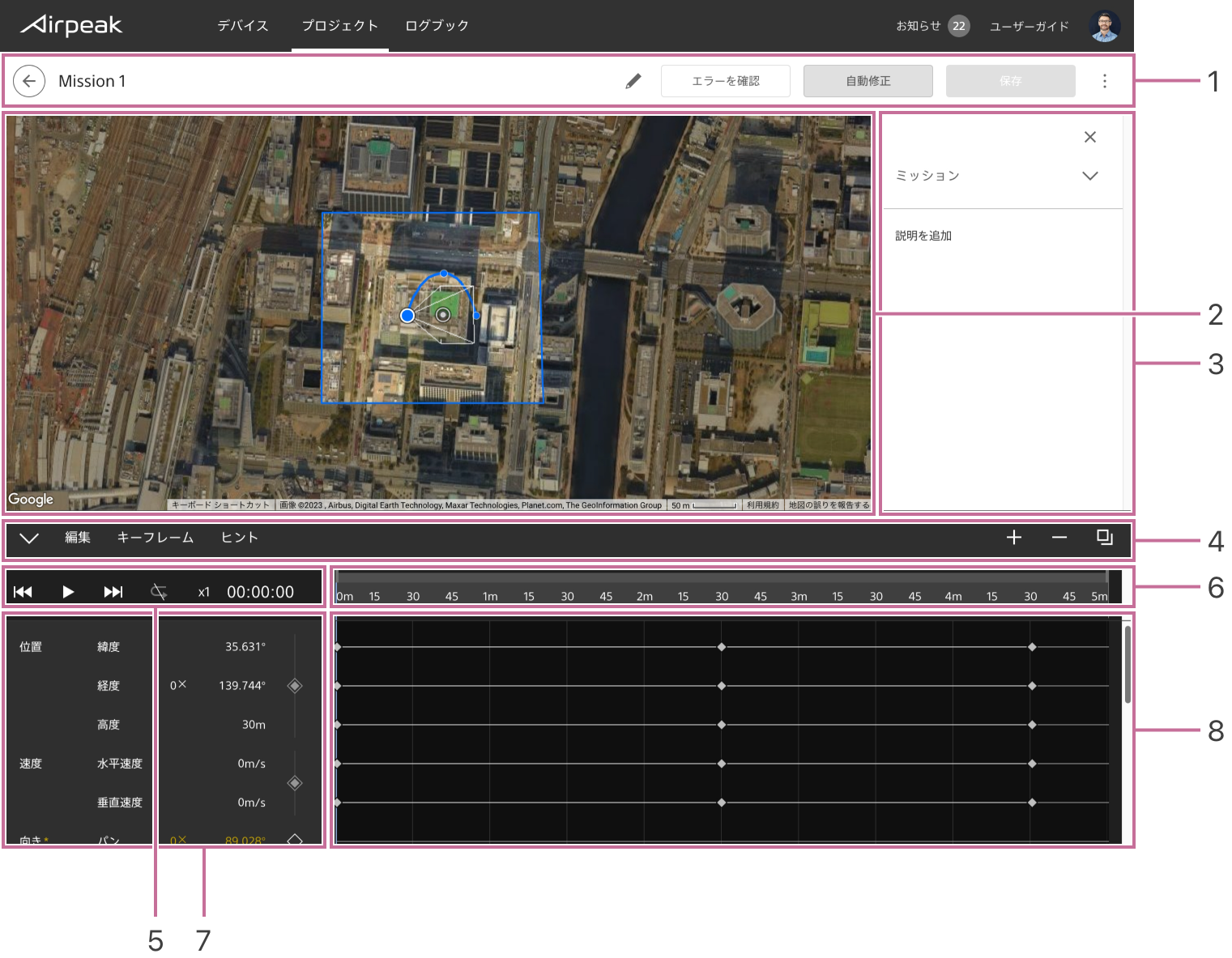
利用する国/地域やアカウントの状態によって画面が異なる場合があります。
- タイトルバー
- ワークスペース
- ミッション詳細パネル
- ツールバー
- コントロールバー
- タイムルーラー(経過時間表示)
- 属性一覧
- タイムライン
手順
プロジェクト画面の
飛行プランタブでミッションを追加をクリックして、メニューから新しいタイムラインミッションを作成を選択する。
タイムラインミッションを作成ダイアログが表示されます。ダイアログで必要事項を入力し、
設定をクリックする。
ミッション編集画面が表示されます。画像 ©2022, CNES / Airbus, Digital Earth Technology, Maxar Technologies, Planet.com, The GeoInformation Group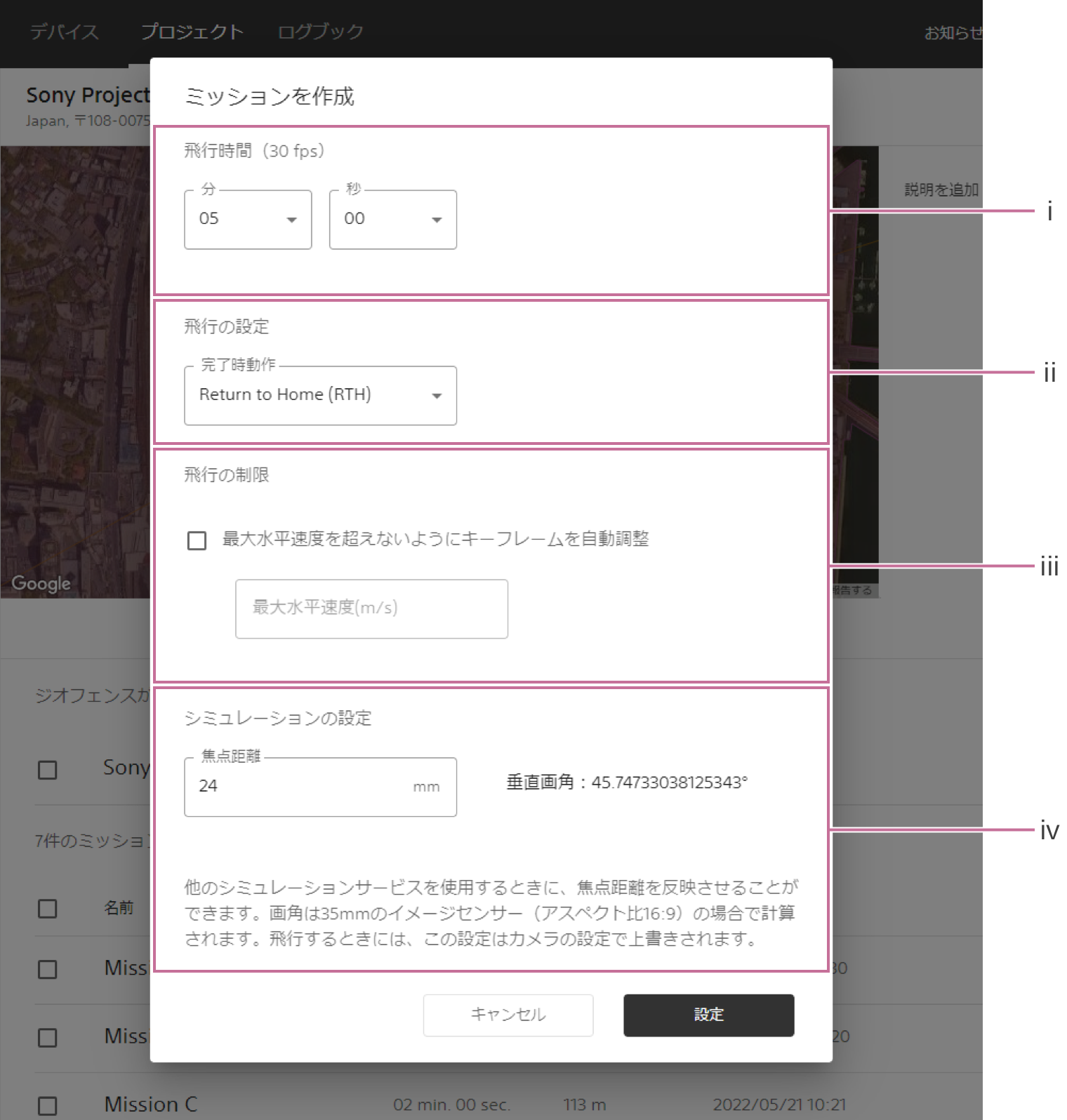
利用する国/地域やアカウントの状態によって画面が異なる場合があります。飛行時間(30fps)
10 秒から 30 分の間で設定できます。Airpeak Base のタイムラインのフレームレートは 30fps で表示します。動画撮影時にはカメラのフレームレート設定が適用されます。- 飛行の設定
完了時動作:飛行完了時の機体の動作を設定します。 - 飛行の制限
最大水平速度を超えないようにキーフレームを自動調整
チェックボックスを ON にすると指定した最大水平速度を超えないようにキーフレームを自動調整します。 - シミュレーションの設定
焦点距離:他のシミュレーションサービスを使用するときに、焦点距離を反映させることができます。画角は 35mm のイメージセンサー(アスペクト比 16:9)の場合で計算されます。飛行するときは、この設定はカメラの設定で上書きされます。
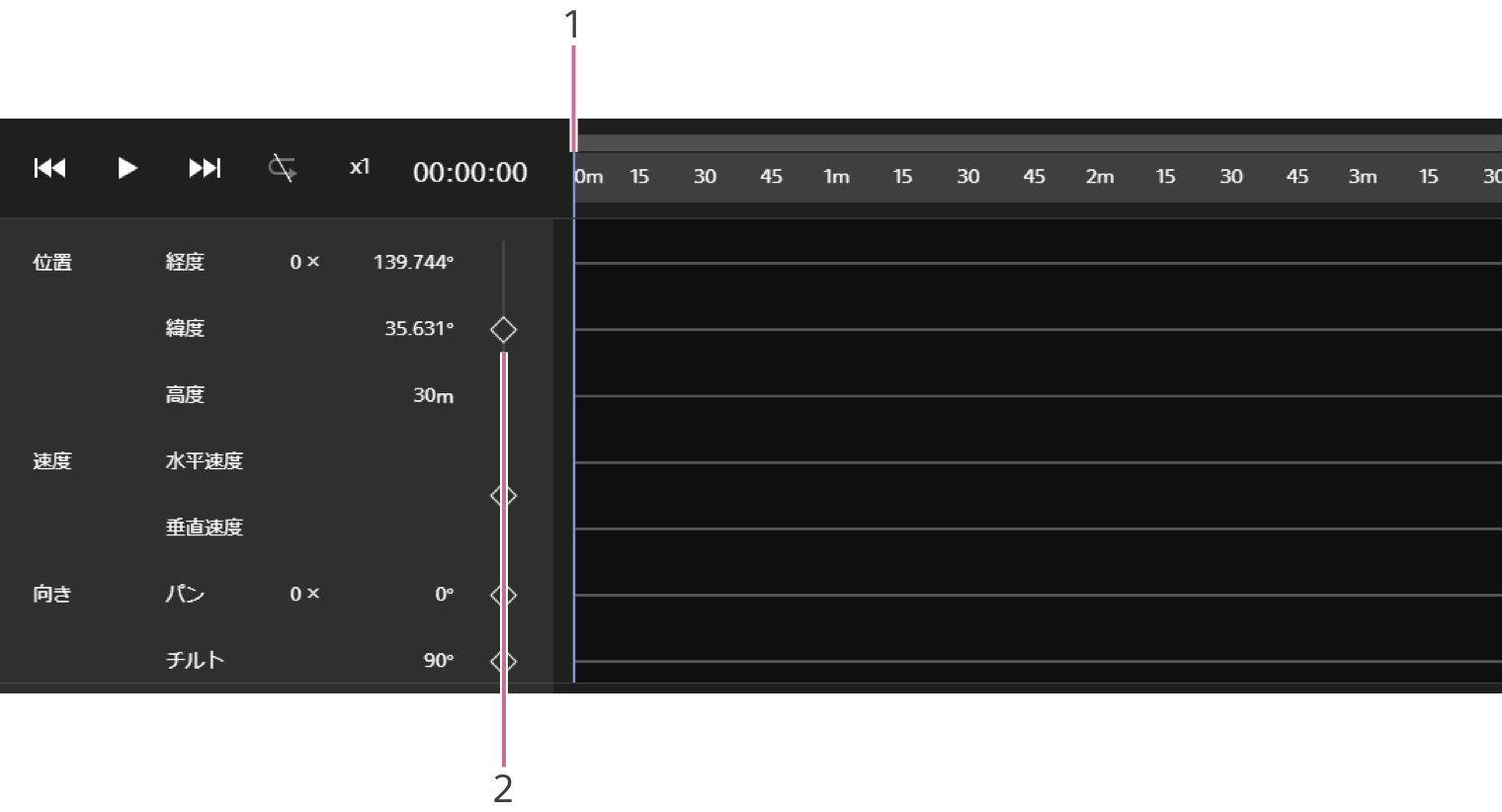
飛行開始地点にキーフレームを設定する。
- インジケーター(1)が、経過時間表示の「0」の位置にあることを確認する。
- 地図上の(機体)をドラッグして、希望の位置に配置する。
- キーフレーム作成ボタン(2)をクリックする。
経過時間表示上でインジケーターをドラッグして、次のキーフレームを設定したい位置に動かす。
手順 3 を繰り返して、キーフレームを設定する。
キーフレーム間が自動的に自然な曲線で結ばれ、飛行経路になります。飛行経路は後から調整できます。手順 4 ~ 5 を繰り返して、さらにキーフレームを設定する。
飛行経路の作成が終わったら、
エラーを確認をクリックする。保存をクリックする。ダイアログでミッション名を入力し、
保存をクリックする。
タイムラインミッションの経路を調整
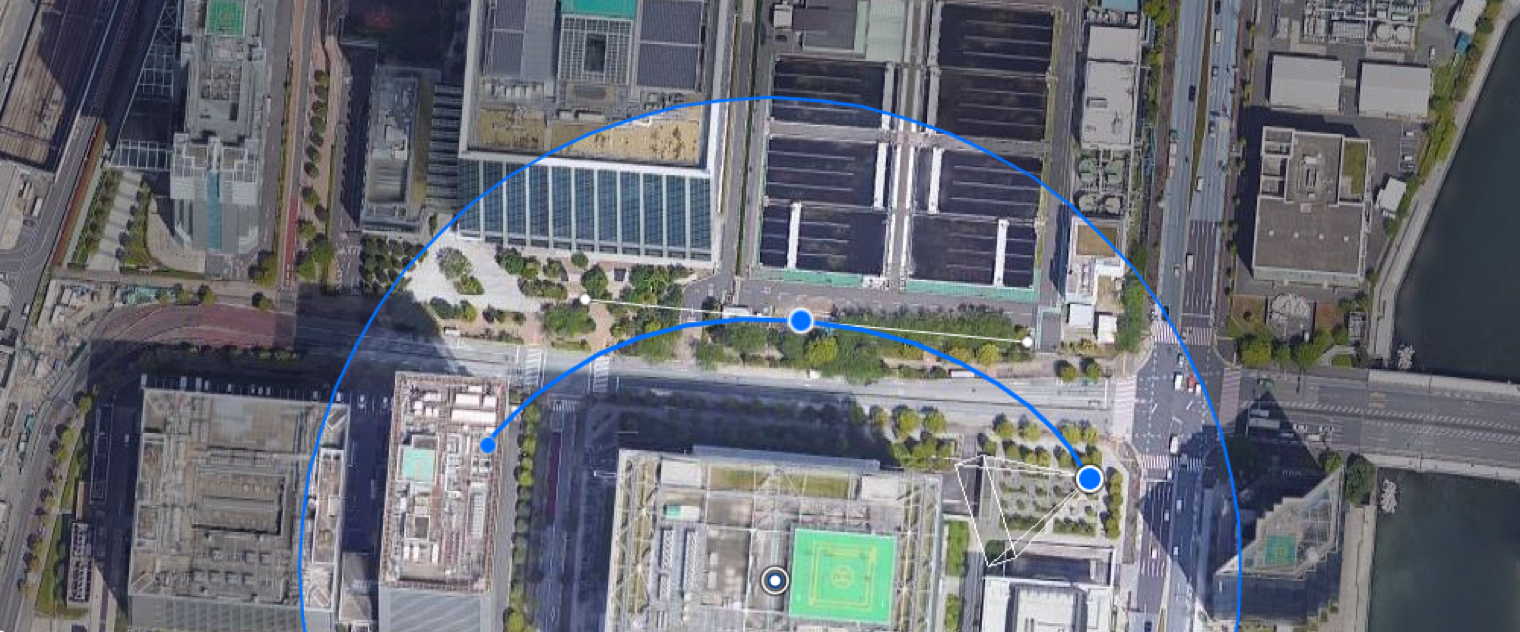
利用する国/地域やアカウントの状態によって画面が異なる場合があります。
- ワークスペースのキーフレームをクリックして選択する。
- キーフレームまたはハンドルをドラッグして飛行経路を調整する。
- 調整が終わったら
保存をクリックする。
タイムラインミッションの高度を調整
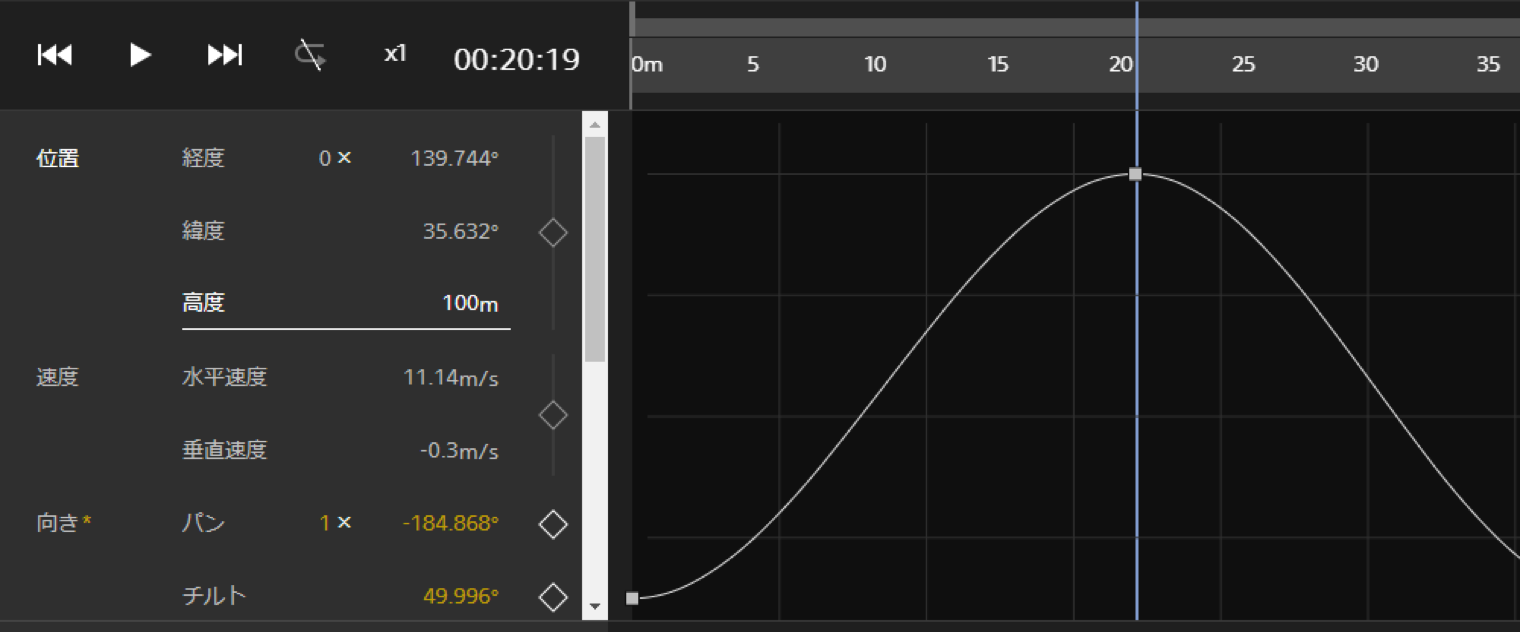
高度をクリックする。
高度の推移がグラフで表示されます。- グラフ線上のキーフレームをクリックして選択し、キーフレームまたはハンドルをドラッグして高度を調整する。
- 調整が終わったら
保存をクリックする。
タイムラインミッション時の機首方向を選択する
機体の向き(ヨー軸)は Airpeak Flight から「メインカメラの向き」と「進行方向」から選択できます。
*機体、送信機、Airpeak Flight アプリは最新のバージョンを使用してください。
タイムラインミッションの一時停止・再開
タイムラインミッションは実行時に一時停止・再開することができます。
例えば、Airpeak Base で機体の飛行可能時間を越えるタイムラインミッションを作成した場合、実行時にタイムラインミッションを中断したうえでバッテリーを交換し、中断箇所から再開できます。(直前に中止した自動飛行のみ)
また、マニュアル飛行中に自動飛行を再開することも可能です。
*機体、送信機、Airpeak Flight アプリは最新のバージョンを使用してください。